
כחלק ממגמת הבינה המלאכותית – סקצ׳אפ מתרחבת ל- AI
סקצ׳אפ כבר לא משמשת רק ככלי מידול תלת־ממדי קלאסי. שילוב כלים של AI בתוך התוכנה פותח אפשרויות חדשות לחלוטין.
קיימים כלים חכמים כמו AI Render ו- AI Assistant, שמסייעים במענה לשאלות על עבודה בסקצ׳אפ, תהליכי עבודה, פתרון בעיות ואף יצירת מודלים תלת־ממדיים מתוך תמונות.
המשמעות היא שתהליכי העבודה הופכים למהירים, גמישים ונגישים יותר. משתמשים יכולים לעבור מרעיון ראשוני להדמיה מרשימה בזמן קצר יותר, ולהציג תוצרים ברמה גבוהה גם ללא ניסיון מעמיק ברנדרים מתקדמים.
למה זה משנה את תהליך העבודה?
AI Render משנה את הדרך שבה אפשר לעבוד עם הדמיות בסקצ׳אפ.
במקום להסתמך רק על מנועי רנדר חיצוניים, הגדרות מורכבות וזמני עבודה ארוכים, ניתן לקבל תוצאות ויזואליות מהירות ישירות מתוך הסצנה. הכלי מתאים במיוחד לשלבים מוקדמים של תכנון, בדיקת רעיונות, יצירת אווירה, הצגת כיוונים ללקוח או בחינת שילובים שונים של חומרים ותאורה.
היתרון הגדול הוא המהירות: אפשר לייצר כמה גרסאות שונות של אותה סצנה, להשוות ביניהן, לערוך אזורים ספציפיים ולשמור את התוצאה הרצויה.
מהו AI Render בסקצ׳אפ?
AI Render הוא כלי שמאפשר לקחת סצנה קיימת מתוך מודל SketchUp ולהפוך אותה להדמיה תלת־ממדית ריאליסטית בעזרת בינה מלאכותית.
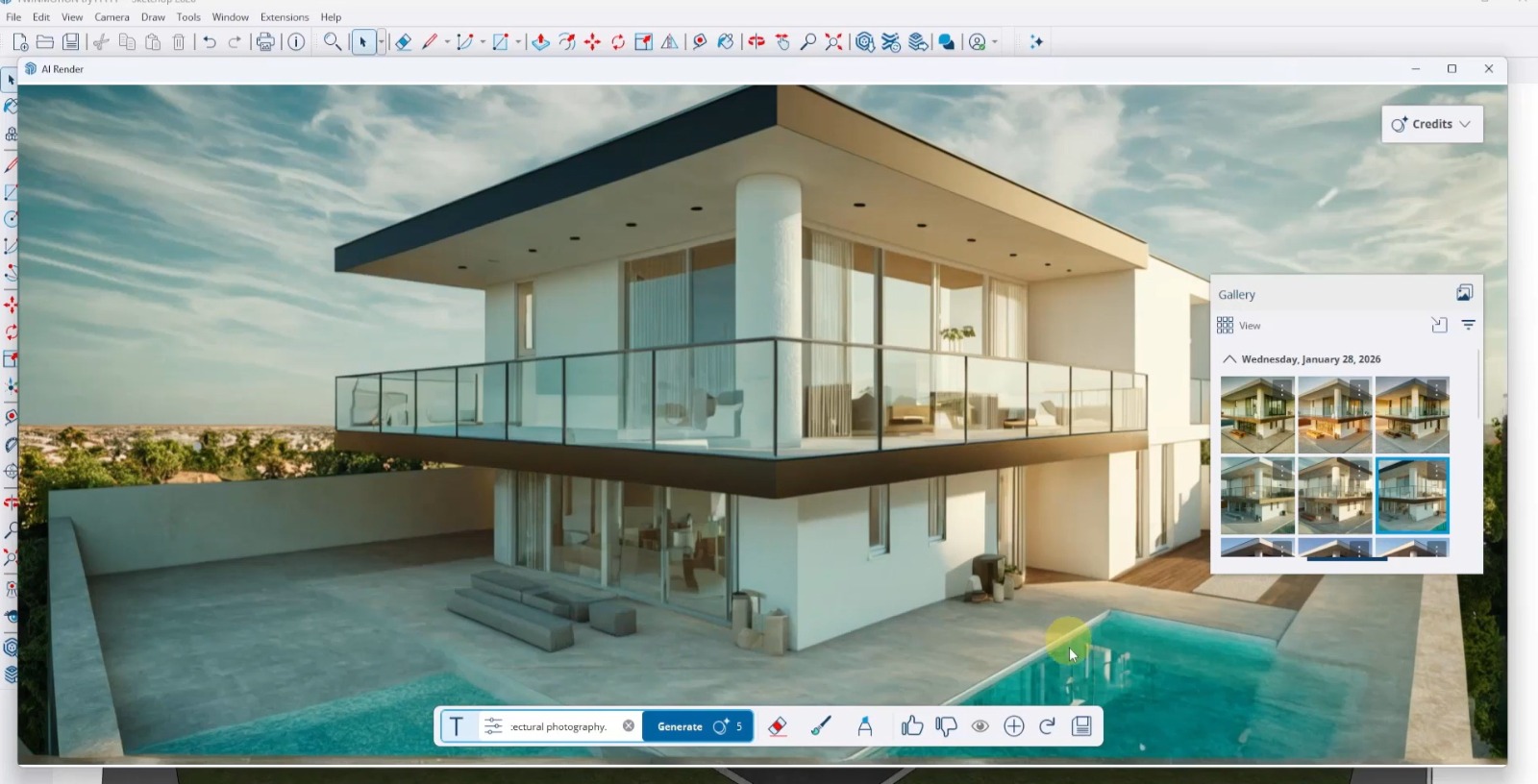
לדוגמה, אם יש לנו מודל של מבנה בחצר האחורית, ניתן לפתוח את חלונית AI Render מתוך סקצ׳אפ.
בתוך חלונית זו, ניתן להקליד Prompt, כלומר תיאור מילולי של התוצאה הרצויה. על בסיס התיאור הזה, הכלי מייצר רנדרים שונים של אותה סצנה.
יצירת רנדר מתוך Prompt
השלב המרכזי בעבודה עם AI Render הוא כתיבת Prompt.
ה-Prompt הוא למעשה ההנחיה המילולית שאנחנו נותנים לכלי. ניתן לתאר בו את האווירה, החומרים, התאורה, הסביבה, השעה ביום, סגנון העיצוב וכל פרט נוסף שנרצה לראות בתוצאה הסופית.
לאחר כתיבת התיאור, לוחצים על Generate, והמערכת מתחילה ליצור את הרנדרים.
בסיום התהליך מתקבלות בדרך כלל שלוש אפשרויות שונות. את האפשרויות ניתן לראות בצד ימין של החלונית, באזור שנקרא Gallery. משם אפשר לדפדף בין התוצאות, לבחור את האפשרות המועדפת או ליצור אפשרויות נוספות.
איך לדייק את התוצאה?
ככל שהתיאור המילולי יהיה מדויק יותר, כך התוצאה תהיה קרובה יותר למה שאנחנו רוצים לקבל.
אפשר, למשל, להתייחס ל:
- סוגי חומרים
- סגנון אדריכלי
- סביבה חיצונית או פנימית
- כמות תאורה
- שעה ביום
- מזג אוויר
- אווירה כללית
- צבעים וגוונים
- פרטים דקורטיביים
לדוגמה, במקום לבקש רק “רנדר ריאליסטי”, אפשר לכתוב תיאור מפורט יותר כמו:
“בית מודרני בחצר אחורית, חומרים טבעיים, תאורת ערב רכה, שמיים בהירים, צמחייה ירוקה וריאליזם גבוה”.
בצורה כזו ה-AI מקבל כיוון ברור יותר, והתוצאה יכולה להיות הרבה יותר מדויקת.
שימוש ב-Pre-sets מוכנים
AI Render מאפשר להשתמש גם באפשרות Automatic.
לחיצה על האפשרות הזו פותחת Pre-sets מוכנים, כלומר סגנונות מוגדרים מראש. ניתן לבחור בין אפשרויות כמו:
Exterior — הדמיות חוץ
Interior — הדמיות פנים
סגנונות עיצוב שונים
מצבי תאורה ואווירה
סגנונות רנדר מוכנים
השילוב בין Preset מוכן לבין Prompt מילולי יכול לתת תוצאה טובה במיוחד. ה-Preset מגדיר את הכיוון הכללי, וה-Prompt מאפשר לדייק את הפרטים.
עריכת אזורים ספציפיים בתמונה בעזרת מברשת
אחת האפשרויות המעניינות ביותר בתוך AI Render היא כלי המברשת.
בעזרת המברשת ניתן לסמן אזור מסוים בתוך התמונה ולבקש מה-AI לשנות או להוסיף משהו רק באותו אזור. לדוגמה, אפשר לסמן אזור בשמיים ולכתוב בתיאור המילולי את המילה “ענן”. הכלי ייצור ענן רק באזור שסומן, מבלי לשנות את כל התמונה.
האפשרות הזו מאפשרת לבצע תיקונים ושיפורים נקודתיים בתוך הרנדר, כמו הוספת אלמנטים, שינוי פרטים, שיפור אזורים מסוימים או התאמה של מוטיבים ספציפיים בתוך התמונה.
כך אפשר לשמור על התוצאה הכללית שאהבנו, ובמקביל לדייק אזורים מסוימים בלי להתחיל את כל הרנדר מחדש.
שמירת התוצאה כקובץ תמונה וייצוא מתוך SketchUp?
לאחר שמתקבלת תוצאה שאוהבים, ניתן לשמור אותה ישירות מהממשק של AI Render כקובץ תמונה, לרוב בפורמט JPEG.
איך?
כאשר נמצאים בגלריה של AI Render, בוחרים תמונה שאוהבים, לוחצים על כפתור הפלוס. לאחר הלחיצה, SketchUp יוצרת מהתמונה סצנה חדשה בתוך המודל. הסצנה הזו נקראת "Diffusion Image AI Render".
כעת ניתן לייצא אותה דרך התפריט הרגיל:
File → Export → 2D Graphic
בדרך זו ניתן לשמור את התמונה כמו כל ייצוא גרפי אחר בסקצ׳אפ, ואף לשלוט על הרזולוציה של הקובץ הסופי.
חשוב להבין: השמירה מתוך AI Render שונה מהשמירה הרגילה של מודל SketchUp. כאן לא מדובר בייצוא רגיל של המודל עצמו, אלא בשמירת תמונה שנוצרה על ידי הבינה המלאכותית בתור סצנה.
כלומר, התוצאה היא לא מודל תלת־ממדי חדש, אלא הדמיה דו־ממדית ריאליסטית המבוססת על המודל הקיים.
לסיכום
AI Render בסקצ׳אפ מאפשר ליצור הדמיות ריאליסטיות מתוך סצנות קיימות בעזרת תיאור מילולי פשוט. ניתן לבחור סגנונות מוכנים, לכתוב Prompt מדויק, לקבל מספר אפשרויות, לערוך אזורים ספציפיים עם מברשת ולשמור את התוצאה כתמונה.
זהו כלי שמחבר בין עולם המידול התלת־ממדי לבין יכולות הבינה המלאכותית, ומעניק למשתמשים דרך מהירה ונוחה להפיק הדמיות איכותיות מתוך המודל שלהם.
עבור מי שעובד עם SketchUp, מדובר בצעד משמעותי קדימה — כזה שיכול לחסוך זמן, להרחיב את אפשרויות העיצוב ולשדרג את הדרך שבה מציגים רעיונות, מודלים וסצנות ללקוחות או לפרויקטים אישיים.
ולכל מי שרוצה להעמיק עוד יותר, להבין את כלי AI במלואו, מוזמן להתנסות בגרסת 2026. אפשרות זו קיימת רק בגרסה זו והיא דורשת מחשבים מותאמים לכך. את דרישות החומרה והתוכנה תוכלו למצוא כאן.
למי שמעוניין להרחיב את ידיעותיו והתמחותו בסקצ'אפ בכלל ובכלים אלו בפרט, מוזמן לרכוש את הקורס הדיגיטלי שלנו.

 תמיכה
תמיכה