

גרסת SketchUp 2026 כוללת מספר שיפורים משמעותיים הן במודל התלת-ממד, בתצוגה (Visualization), ובLayOut – להלן פירוט של הדברים העיקריים:
מה חדש ב-SketchUp 2026
- שיתוף ושיתופי פעולה (Collaboration)
- ניתן לשתף מודלים דרך קישור ציבורי או הזמנות פרטיות.
- מי שמוזמן יכול לנווט במודל, למדוד, להשאיר תגובות ואף לראות עדכונים בזמן אמת.
- יש “סרגל שיתופי פעולה” (Collaboration Bar) לשימוש ישירות מתוך סקצ'אפ. מופיע בסרגל הראשוני Default Bar, גם תחת Large tool set וגם דרך סרגל כלים עליון Window > Collaboration Bar.
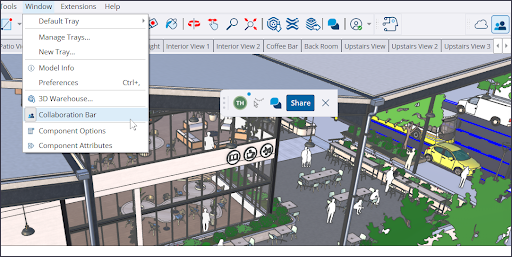
- בסרגל שיתוף הפעולה, לחץ על Share כדי להזמין אחרים לצפות במודל שלך. אם עדיין לא שמרת את המודל שלך ב-Trimble Connect, תופיע בקשה שתבקש ממך לשמור את המודל שלך שם.
כדי לשלוח הזמנות פרטיות, הזן את כתובות הדוא"ל וקבע את הגישה שלהן. יישלח דוא"ל המכיל קישור פרטי שהצופה יוכל להשתמש בו כדי לגשת למודל שלך. אם תגדיר את המודל שלך לגישה כללית, לחיצה על Copy Link תיצור קישור ציבורי המאפשר לכל מי שיש לו את הקישור לצפות במודל שלך.
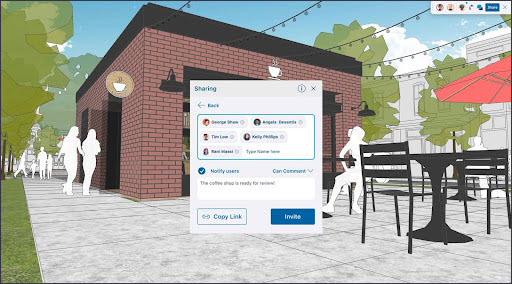
- הקישורים שאתם משתפים עם אחרים פותחים את המודל שלכם בדפדפן האינטרנט שלהם. לצופים שלכם תהיה גישה למידע בסיסי, ולכמה אפשרויות נוספות בהתאם לרמות הגישה שקבעתם. תוכלו להגדיר או לשנות את גישת הצופים בכל עת. לאלו שקיבלו הזמנה פרטית יש את ההרשאות הבאות:
Owner – לבעל המודל תמיד יש גישה מלאה לכל תכונות הצפייה.
View Scenes – יכול לצפות בסצנות במודל, אך אינו יכול לנווט במודל או להשאיר תגובות.
Comment – יכול להשאיר תגובות, להשתמש בכל כלי המצלמה הזמינים ולגשת לכל כלי השירות של הצופה. הרשאות גישה כללית מגדירות מה קורה כאשר מישהו המשתמש בקישור הציבורי שלכם, או ניגש ללא הזמנה פרטית, מנסה לצפות במודל שלכם. גישה כללית אינה כוללת את היכולת להגיב על מודל.
Comment
- כלי ההערות החדש יוצר סמני הערות תלת-ממדיים במודל שלך.
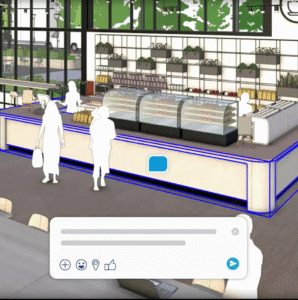
- כדי להשאיר הערה במודל שלך, הפעל את כלי ההערות (
 ) אשר מופיע ב- Default Bar, גם תחת Large tool set. הפעלת כלי ההערות תפתח את לוח ההערות. מלוח ההערות, תוכל לסקור שרשורי הערות, להוסיף תגובות ולהסתיר סמני הערות.
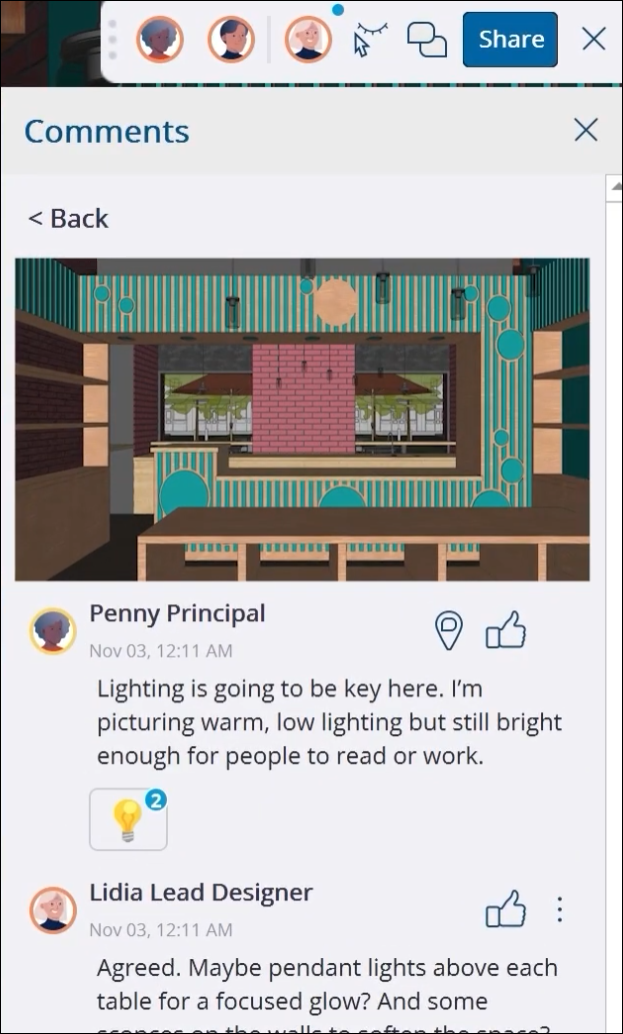
- צופים יכולים להשאיר תגובות בעזרת כלי התגובה. כאשר הוא פעיל, השתמשו בכלי התגובה כדי לרחף מעל אובייקטים ולבחור נקודה מדויקת להשארת התגובה שלכם. בנוסף לחילופי תגובות מבוססות טקסט, תוכלו להוסיף תמונות, קישורים ואפילו מיקומי מצלמה שונים בתוך שרשור תגובות.
כל הערה יכולה להיות משויכת לסצנה ספציפית. משמעות הדבר היא שבכל פעם שצופה לוחץ על סמן הערה בחלון המידול, SketchUp יציג את שרשור ההערה, יפעיל את הסצנה האחרונה שנבחרה ויעבור למיקום המצלמה של ההערה. ניתן גם לבחור לשייך את ההערה שלך לסצנה אחרת, או ללא סצנה כלל.
יצירת תוכן ויזואלי עם AI
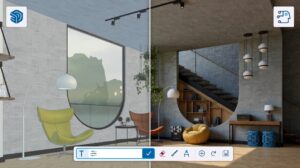
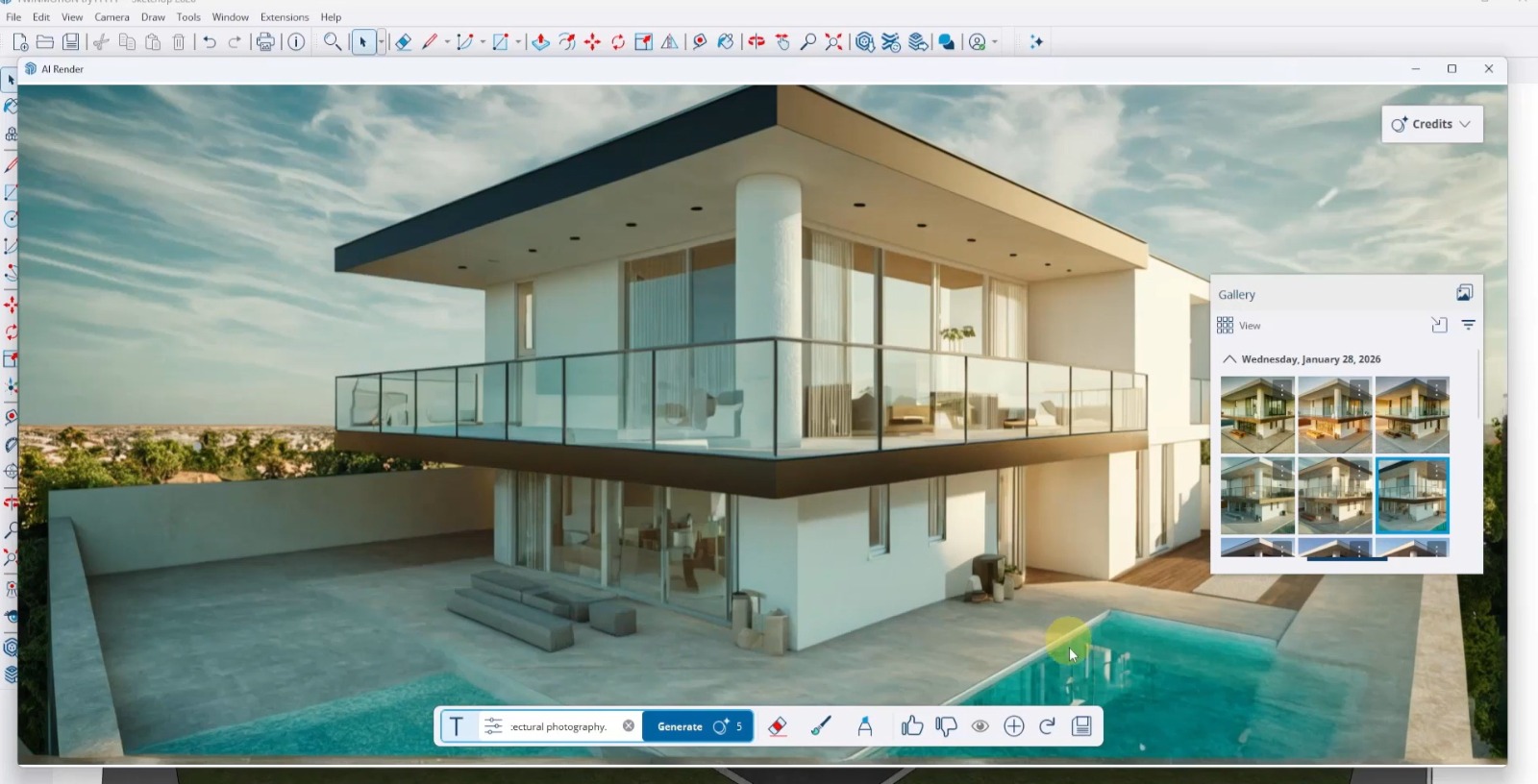
ויזואליזציה וחסימת סביבה של בינה מלאכותית: כעת יש שליטה מפורטת על צללים באמצעות מחוון מכפיל מרחק ודוגמיות צבע מותאמות אישית לאפקטים. שיפורי חומרים: ניתן להפוך את מפת החספוס של חומר כדי לכוונן את הריאליזם ולבחור בין תמונות ממוזערות שטוחות או קוביות לקבלת תצוגות מקדימות ברורות יותר. בינה מלאכותית: כוללת כלי 'הנחיה אוטומטית' שמייצר תמונות באופן אוטומטי על סמך חלון התצוגה הנוכחי שלך.
צפייה בזמן אמת ובקרות מצלמה
כברירת מחדל, הצופים שלך יראו את עדכוני המידול שלך בזמן אמת. כל שינוי שתעשה יופיע לכולם, והצופים יוכלו אפילו לראות את הכלי שבו אתה משתמש כדי לבצע שינויים אם הסמנים גלויים. כלי הניווט שבהם הצופים משתמשים, כמו סרט מדידה, סיבוב או סיבוב, גם הם גלויים לכולם.
אם אתם רוצים שהצופים שלכם יראו את המודל שלכם מנקודת מבט ספציפית, תוכלו ללחוץ על האווטאר שלכם בסרגל שיתוף הפעולה. נקודת המבט של כל צופה תעבור לשלך. אם אתם רוצים לראות מה צופה אחר מסתכל עליו, תוכלו ללחוץ על האווטאר שלו במקום זאת.
שיפורי תצוגה
חסימה סביבתית
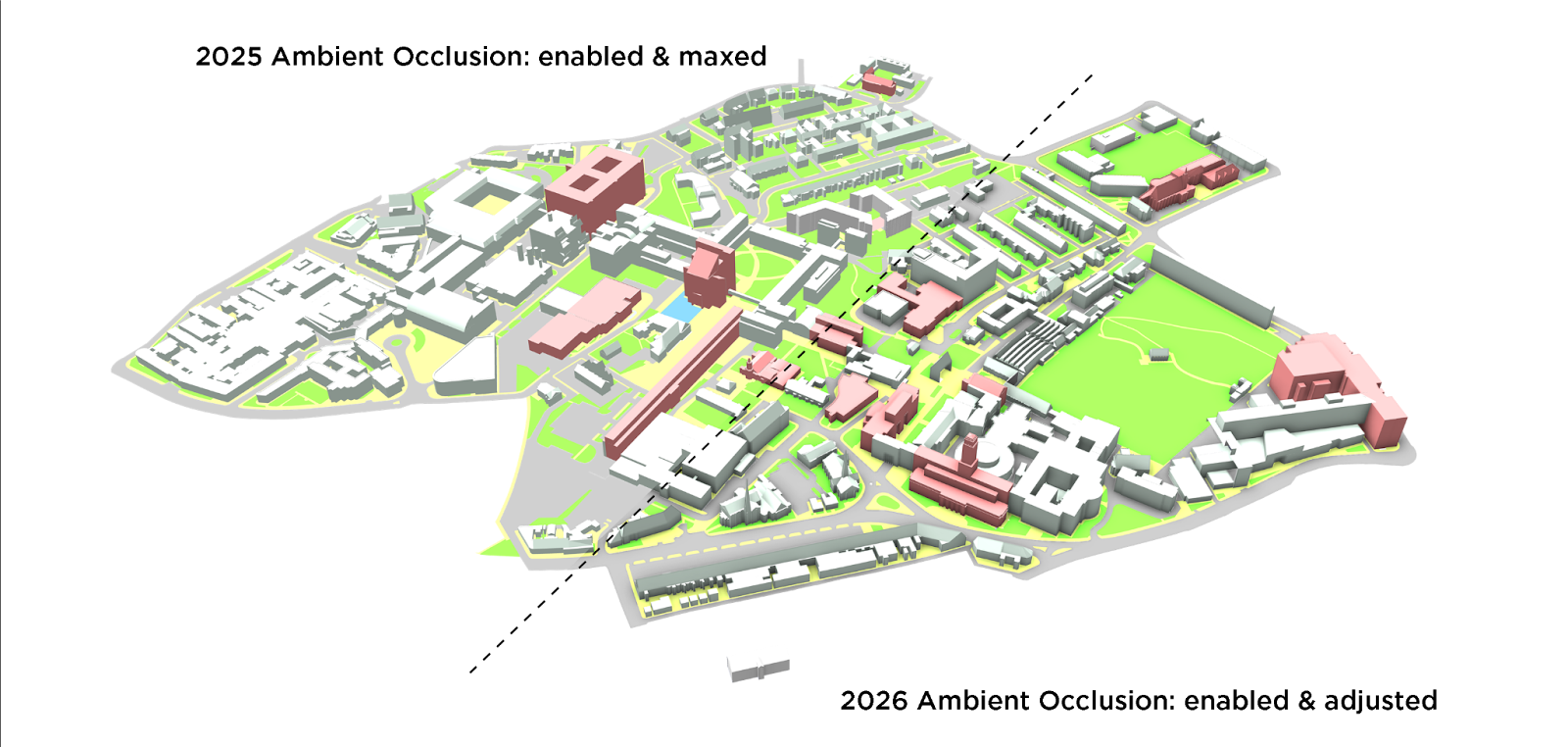
סגנון הפנים של Ambient Occlusion קיבל שני שיפורים עיקריים – מחוון מכפיל מרחק ובקרת דוגמית צבע.
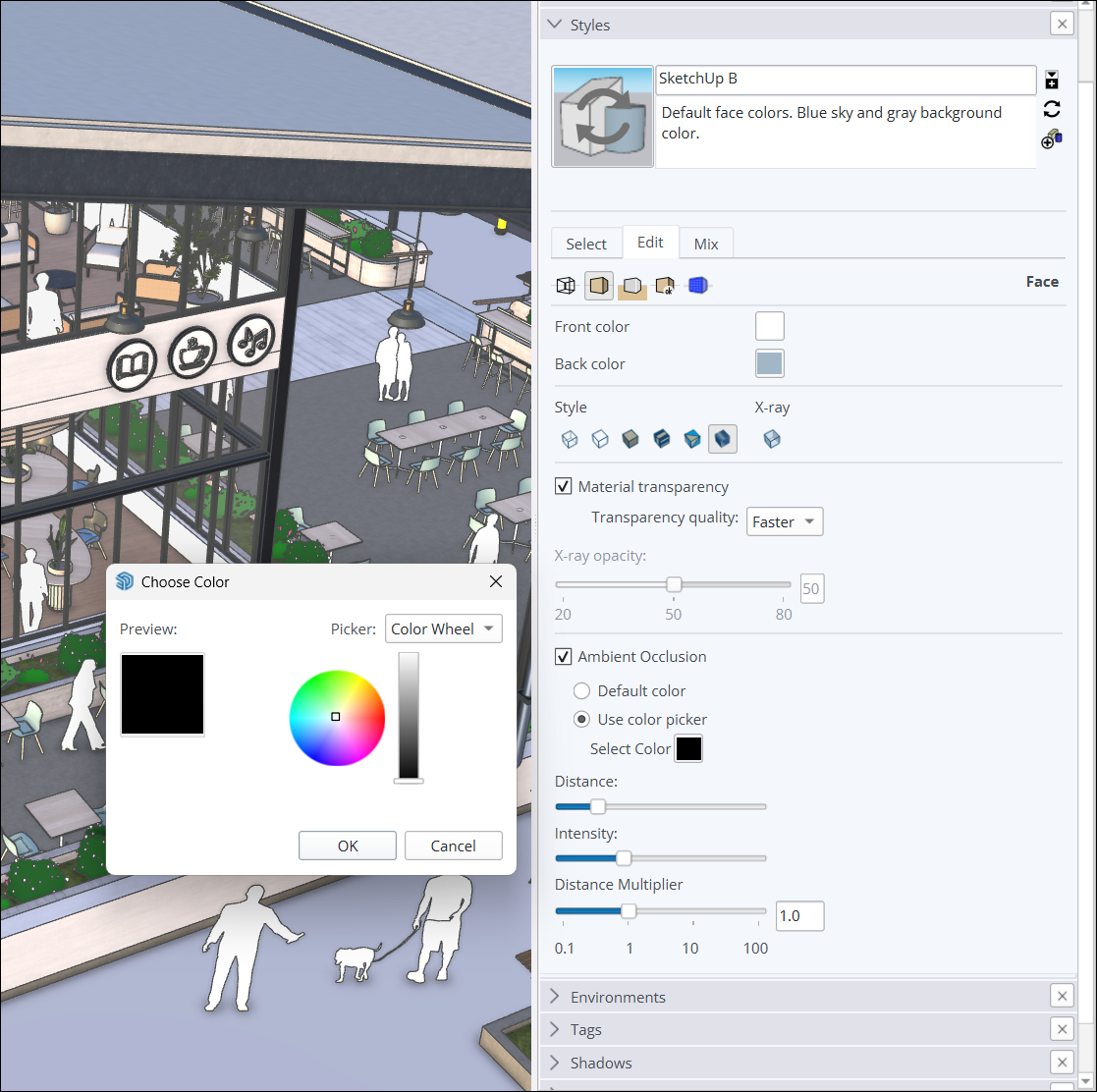
- מחווןמכפיל המרחק מסייע לשלוט במרחק שבו מופיעים אפקטי חסימה במודלים שלך. מספר גבוה יותר פירושו שאפקטי חסימה עדיין יהיו גלויים גם לאחר הקטנת התצוגה.
- בקרת דוגמית הצבע החדשה מאפשרת אפקטים דינמיים של הצללה המבוססים על צבע שתבחרו. אפקטי צבע יוצגו במודל בעת התאמת הצבע באמצעות גלגל הצבעים, פקדי HLS, HSB או RGB.
חספוס הפוך
חומרי הצילום הפוטו-ריאליים של SketchUp מציעים דרכים רבות להתאים אישית את המראה והתחושה של הפאות במודל שלכם. בעזרת האפשרות החדשה Invert Roughness תוכלו להפוך את הערכים בשחור-לבן במפת החספוס של חומר. היפוך החספוס מספק אפשרות נוספת לשליטה טובה יותר על מידת החלקות או המחוספסות הרצויה למשטח.
תמונות ממוזערות של חומרים (Windows בלבד)
בעקבות דרישה פופולרית, תמונות ממוזערות של חומרים ניתנות כעת להתאמה אישית ומציעות גם תמונה קובית וגם תמונה דו-ממדית שטוחה.
כשלוחצים על תצוגה מקדימה של חומר באמצעות הקשר, ניתן לבחור בין תמונה ממוזערת אוטומטית (Auto Thumbnail) , תמונה ממוזערת קובייתית (Cube Thumbnail) או תמונה ממוזערת שטוחה (Flat Thumbnail ). בעת בחירה באפשרות תמונה ממוזערת אוטומטית (Auto Thumbnail), מרקמים פוטו-ריאליסטיים מופיעים כקובייה. תמונה ממוזערת קובייתית (Cube Thumbnail) כופה על החומר להופיע כקובייה. תמונה ממוזערת שטוחה מציגה את התמונה הממוזערת כתמונה דו-ממדית קלאסית.
שיפורי זיכרון
SketchUp מנהלת כעת טוב יותר את הזיכרון, וממטבת את האופן שבו התוכנה מקצה ומשתמשת בזיכרון עבור אלמנטים ותהליכים שונים, כולל:
- טעינת מודל –SketchUp טוען כעת נתוני מודל ביעילות רבה יותר ומפחית קפיצות ראשוניות בזיכרון.
- תקורת זיכרון נמוכה יותר –SketchUp ממטב את כמות הזיכרון השמורה לרכיבים, וכתוצאה מכך פחות בזבוז זיכרון.
- יעילות גרפיקה של Windows –משתמשי Windows עשויים להבחין בשיפור בטיפול במשאבי הגרפיקה, מה שמגדיל את יעילות ניצול הזיכרון.
עם שיפורי הזיכרון הללו, SketchUp משתמש בפחות זיכרון בסך הכל. משמעות הדבר היא:
- פחות קריסות וקפיאות, במיוחד עבור מכשירים עם פחות זיכרון RAM שעובדים עם דגמים גדולים.
- סביבה יציבה ורגישה יותר, המאפשרת עבודה ממושכת ללא הפרעות.
- נזילות ותגובתיות טובות יותר.
יעילות עבודה
SketchUp 2026.0 משפר את מהירות הפעולות הנפוצות, ומספק גמישות טובה יותר עם שיפורים ב:
- בחירות והסקות– אופטימיזציה של קוד ליבה של בחירה ומניפולציה, וכתוצאה מכך מהירות גבוהה יותר עבור משימות כמו ביצוע בחירות, פתיחה וסגירה של רכיבים והסקת מטרות קטנות יותר.
- מעברי סצנות– לוגיקת מעברי סצנות משופרת, וכתוצאה מכך שינויי סצנה חלקים יותר במודלים גדולים יותר ושיפור של כ-86% במספר הפריימים לשנייה.
- הרחבות זום– שיפור מהירות של כ-90% בעת שימוש בהרחבות זום.
- ניקוי תגים שאינם בשימוש– הזמן הנדרש לניקוי תגים שאינם בשימוש הצטמצם באופן דרמטי.
הערה : הערכות הביצועים מבוססות על בדיקות ביצועים פנימיות המשתמשות במודלים בעלי מורכבות שונה בתצורות חומרה שונות. החוויה שלך עשויה להשתנות בהתאם לנתוני החומרה והמודל שלך.
LIVE COMPONENTS
SketchUp 2026.0 מוסיפה פונקציונליות נוספת של אחיזה של רכיבים חיים לכלי קנה המידה. אחיזות אלו מאפשרות לך למקם ולשנות את גודלם של רכיבים חיים באמצעות הסקה. הוספנו גם מספר שיפורים באיכות החיים לצביעת רכיבים חיים.
קנה מידה של רכיבים חיים
- כעת ניתן להשתמש בכלי קנה המידה (
 ) עם רכיבים חיים, מה שמאפשר גמישות רבה יותר בעת הצבת רכיבים במודלים שלך.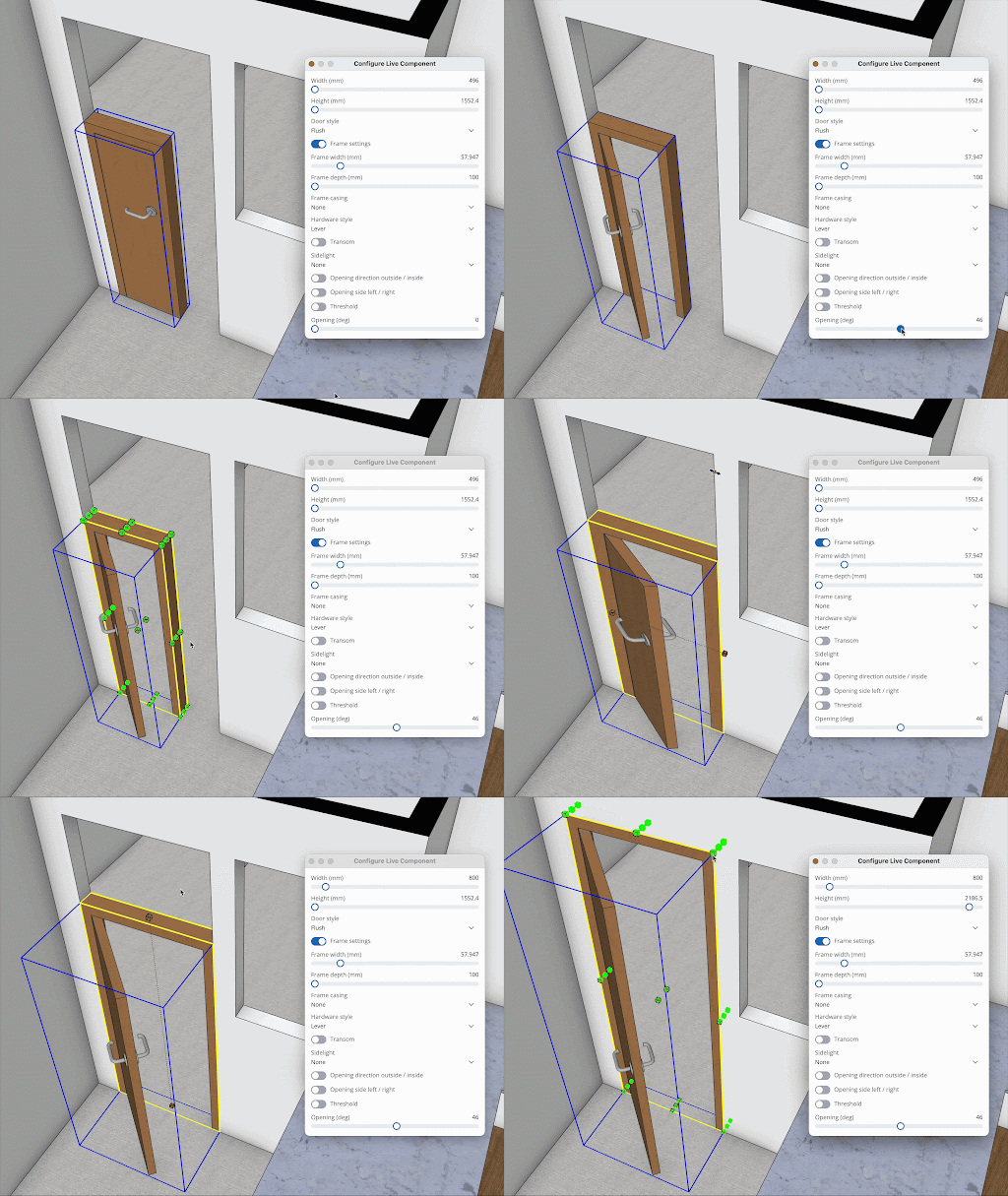
אחיזות אלו אינן תמיד נעולות לגבולות הרכיב. משמעות הדבר היא שתוכלו לזהות טוב יותר את גודל הרכיב וכיצד להתאים אותו בצורה הטובה ביותר למודל שלכם. בדקו את ספריית התוכן של SketchUp של 3D Warehouse כדי לעיין ברכיבי Live Components הניתנים לגודל, הזמינים למנויי SketchUp. לא לכל הרכיבים הקיימים יש אחיזות קנה מידה, אך בקרוב יהיו עוד כאלה!
תהליכי עבודה משופרים של חומרים
כלי דלי הצבע יכול להחיל חומרים מותאמים אישית על רכיב חי, אפילו חומרים שאינם זמינים כבר באותו רכיב. תהליך עבודה מעודכן זה כולל כעת מיפוי מרקמים טוב יותר, צביעה בזמן שרכיב חי נבחר, דרך טובה יותר לטיפול בחומרים ועוד כמה שינויים מאחורי הקלעים שיסייעו בתאימות לספריית החומרים של SketchUp.
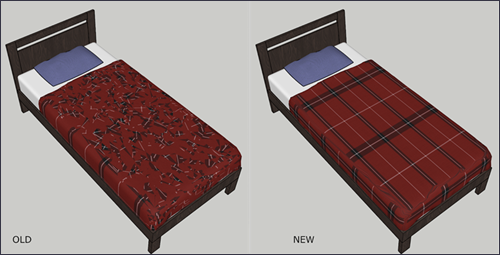
שיפורי מידול כלליים
SketchUp 2026.0 כולל מספר שיפורים בולטים בפקודות קנה המידה, סיבוב, סצנות והסקת מסקנות
שיפורי פקודת קנה מידה
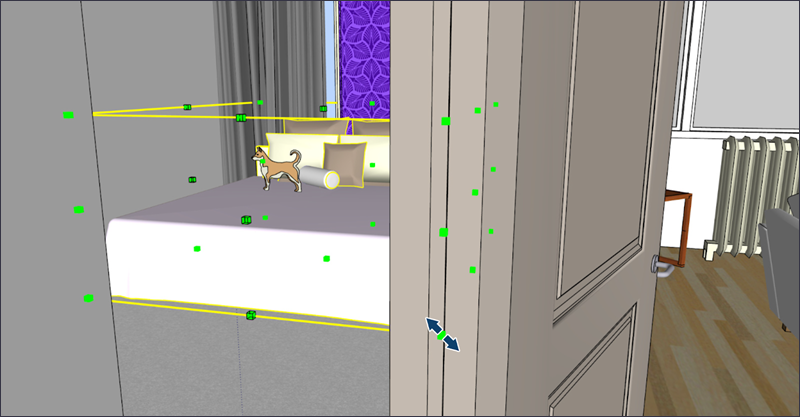
בעת שינוי קנה מידה של אובייקטים, קשה לגשת לאחיזה מוסתרת על ידי גיאומטריה אחרת ללא הרבה סיבוב, הזזה והתאמת נראות. בחללים קטנים, שינוי קנה מידה עשוי לדרוש לחיצות נוספות. כעת, שינוי קנה מידה של אחיזה מוצג דרך גיאומטריה אחרת, כך שתוכלו תמיד לראות וללחוץ עליה.
SketchUp 2025 הציג ידיות סיבוב לכלי הסיבוב. ידיות אלו מאפשרות סיבובים מהירים בשתי לחיצות, אך גורמות לתוצאות בלתי צפויות לאחר נעילת מישור הסיבוב. כדי למנוע בעיות, ידיות סיבוב לא יופיעו לאחר נעילת מישור סיבוב.
תנועה מקצה פרופיל
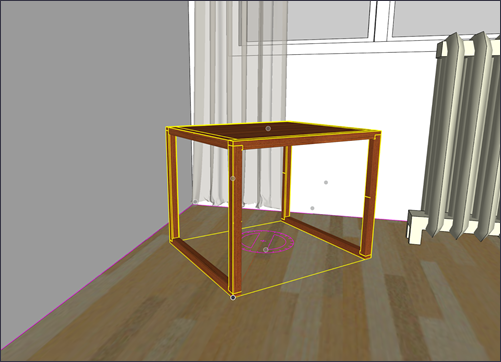
בעת הצבת אובייקטים, האובייקט שאתם מציבים עלול לטשטש את רכיבי הרקע, מה שמקשה על יישור הדברים. כמה פתרונות עוקפים כוללים הצגת קצוות אחוריים, הפעלת רנטגן או מעבר בין אחיזות של תיבה תוחמת.
כדי לטפל בבעיות אלו, ניתן כעת ליצור קבוצות ורכיבים באמצעות אחת מקצוות הפרופיל שלה. האובייקט יהפוך לשקוף, מה שיקל הרבה יותר לראות ולבחור את יעד המיקום שלך. פרופילים אינם צריכים להיות גלויים כדי שזה יעבוד, אך עדיין תלויים במיקום המצלמה ובמורכבות הגיאומטריה.

ביטול וביצוע מחדש של סצנה
ביצוע עדכון שגוי של סצנה יכול להיות מתסכל. לפני 2026.0, זה היה יכול לדרוש שעות או גילוי הרחבות חדשות כדי להחזיר סצנה למקום הרצוי. כדי לטפל בבעיה זו, כעת זמינה האפשרות לבטל או לבצע שוב עדכוני סצנה. ביטול וביצוע חוזר פועלים בדיוק כמו בעת עריכת חלקים אחרים במודל שלכם וגם יכבדו פעולות יצירה, שינוי שם ומחיקה.
ניקוי נתונים שאינם בשימוש
התזכורת "ניקוי נכסים שאינם בשימוש" שמופיעה בעת שמירת מודל תכבה כעת כברירת מחדל. עדיין ניתן לשלוט בתזכורת זו ב"העדפות". כאשר היא מופעלת, ניתן כעת לשלוט בדיוק במה ברצונך לנקות, מה שיעזור לוודא שאינך מנקה נכסים שימושיים. "ניקוי נכסים שאינם בשימוש" מופיע גם בתפריט "עריכה" וניתן להקצות לו קיצור דרך, כך שתוכל לנקות את מה שאתה רוצה, מתי שאתה רוצה.
מגשים ופאנלים (Windows)
כחלק מעבודה מתמשכת לעדכון ממשק SketchUp, ניתן לשלוט בנראות המגשים והפאנלים על ידי לחיצה ימנית על כותרות המגשים והפאנלים. בחירת פאנל שאינו מסומן הופכת אותו לגלוי בתוך המגש עליו לחצתם. פונקציונליות חדשה זו היא אלטרנטיבה לשימוש בתפריט Window בכל פעם שתרצו להפעיל מגשים או להציג פאנלים בתוך מגש.
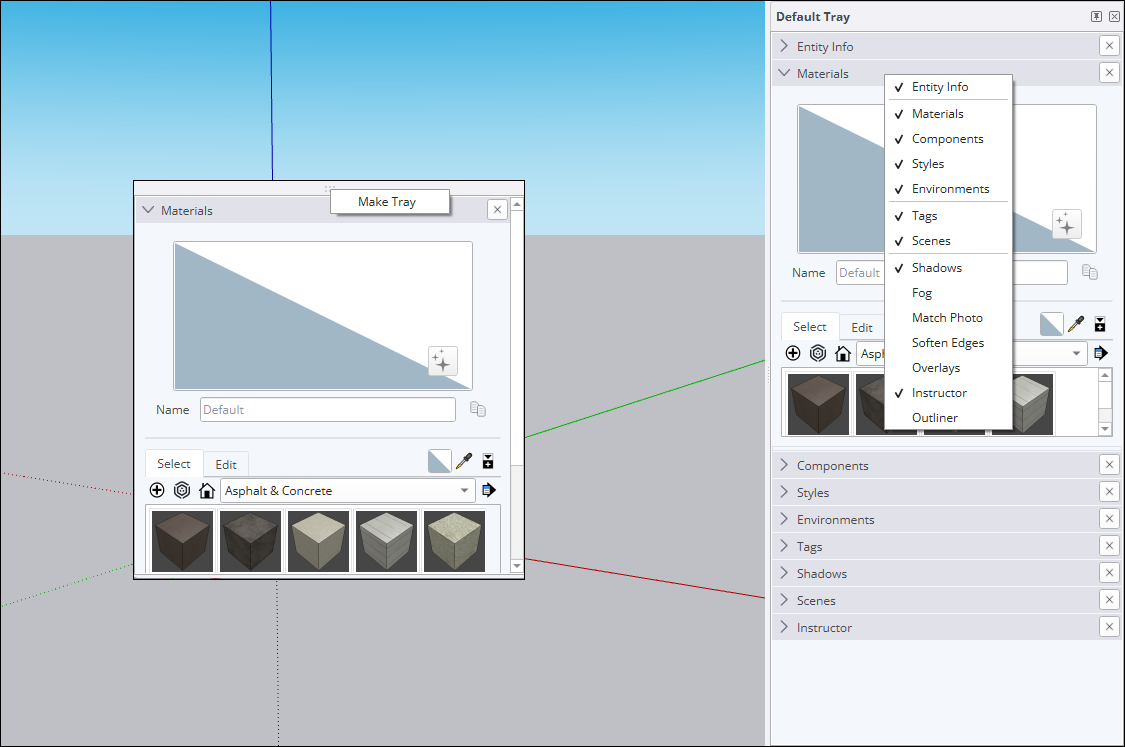
בנוסף, ניתן כעת לגרור פאנלים בין מגשים או החוצה לחלל פתוח כדי להפוך למגש עצמאי. אם ברצונך להפוך את החלון החדש למגש, תוכל ללחוץ על המגש הזמני באמצעות ההקשר וללחוץ על צור מגש .
SketchUp 2026.0מציע כעת מספר שיפורים באיכות וביעילות עבור ייבוא וייצוא של קבצי DWG. זה כולל תמיכה בעיצוב חתך ושימור מישורי חתך. תהליך העבודה של ייצוא IFC שופר גם הוא, ואיחד את IFC 2×3 ו-IFC 4 לסוג קובץ יחיד עם אפשרויות ייצוא מורחבות.
אפשרויות ייבוא DWG
בעת ייבוא קובץDWG , זמינות כעת שתי אפשרויות חדשות – ייבוא שכבות כקבוצות וייבוא קווים שטוחים .
בחירת "ייבוא שכבות כקבוצות" מורה ל SketchUp-ליצור קבוצות התואמות למבנה השכבות של ה-DWG המיובא. לשכבות המיובאות הללו עדיין יש תג משלהן, אך כעת יש להן גם גיאומטריה מקובצת תואמת המאפשרת שליטה משופרת בנראות במודל המיובא.
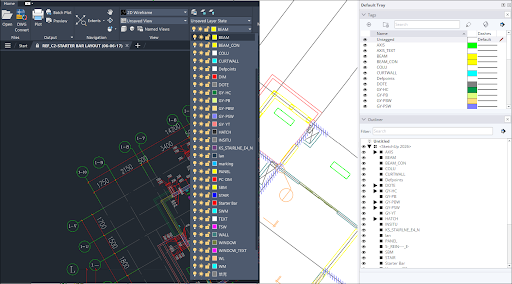
בחירה באפשרות Import Linework Flattened מגדירה את ערך ה-Z של הגיאומטריה המיובאת ל-0, מה שמפחית את הניקוי הנפוץ הנדרש לאחר הייבוא בעת המרת נתוני CAD דו-ממדיים למודלים תלת-ממדיים. על ידי ביטול פערים בציר ה-Z, הכלי מונע בעיות משבשות כמו חוסר יישור ועוזר לך להתחיל עם בסיס נקי ומדויק. אם אתה מכיר תוכנות CAD אחרות, זה עובד הרבה כמו התכונה Flatten שנמצאת ביישומים אלה.
תמיכה ב-DWG Hatch
Sketchup מייבא כעת גזירות מקבצי DWG. גזירות מלאות מיובאות הופכות לפאות. גזירות לא מלאות הופכות לקצוות.
ייצוא חתכים תלת-ממדיים
SketchUp שומר כעת על מישורי חתך בעת ייצוא קבצי DWG תלת-ממדיים, וכתוצאה מכך נוצרים חתכים DWG. לאחר מכן ניתן להשתמש בחתכים אלה עם התכונות Generate Section Block ו- 2D Section / Elevation ב- AutoCAD.
קווי פולי תלת-ממדיים מייצאים כעת כמתוכנן ל-DWG דו-ממדי.
שיפורי ייצוא IFC
בעת ייצוא המודל, אפשרויות IFC 2×3 ו-IFC 4 מאוחדות כעת לאפשרות קובץ IFC אחת ברשימת סוגי הקבצים. לאחר מכן ניתן לבחור גרסת IFC ספציפית בתיבת הדו-שיח אפשרויות ייצוא חדשות.
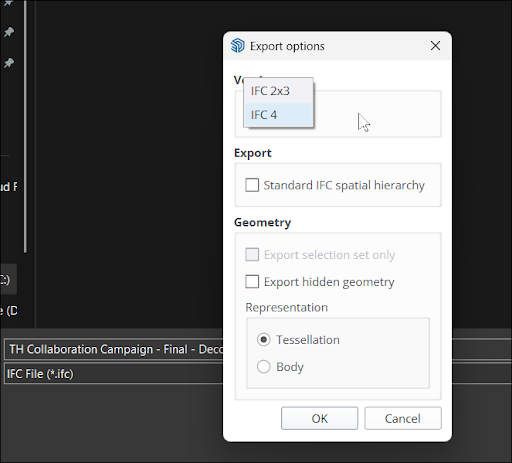
תיבת הדו-שיח החדשה של אפשרויות ייצוא של IFC כוללת גם אפשרות חדשה של היררכיה מרחבית סטנדרטית של IFC . בחירת אפשרות זו יוצרת ישויות חיוניות כמו IfcProject, IfcSite או IfcBuilding, גם אם הן אינן מוגדרות במבנה Outliner של המודל שלך.
שיפורים בדמוי חומר (Visualization / PBR)
- שליטה בצבע של ה־Ambient Occlusion באמצעות בחירת צבע.
- אפשרות “Invert Roughness” בחומרים — הופך את מפת הגסים (roughness) כך שניתן לשנות את תחושת החומר (האם חלק או מחוספס).
- בשולחן החומרים (Materials) אפשר לבחור איך ייראה התצוגה המקדימה של חומר — כקובייה תלת־ממדית או כתמונה דו־ממדית.
LAYOUT
עדכוני ממשק וביצועים של LayOut 
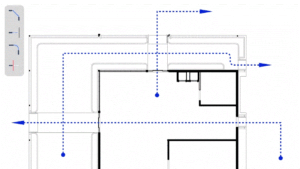
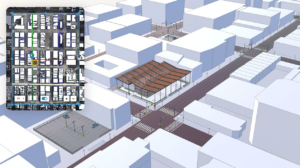
הממשק החדש של LayOut ב-Windows מביא את סגנון SketchUp למסמכי LayOut שלכם.
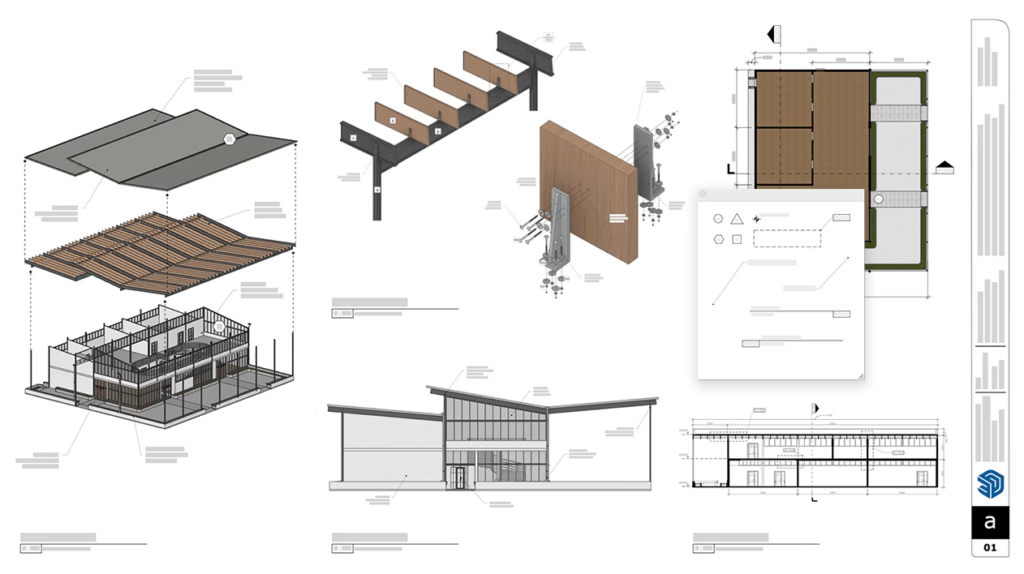
המגשים והפאנלים של LayOut מתנהגים כעת הרבה יותר כמו מקביליהם ב-SketchUp. ניתן לסדר אותם בסביבת העבודה, לגרור פאנלים החוצה וליצור מגשים חדשים שיתאימו בצורה הטובה ביותר לזרימות העבודה שלכם. סרגלי הכלים קיבלו שדרוג דומה, המאפשר לכם לסדר אותם כרצונכם בסביבת העבודה שלכם, בדומה לאופן שבו זה עובד ב-SketchUp.
ביצועי רינדור וקטורי והיברידי
קוד HLR (Hidden Line Rendering) של LayOut מייצר את עבודת הקווים הווקטורית המשמשת בתצוגות תצוגה של מודלים וקטוריים והיברידיים של SketchUp. שיפרנו תהליך זה ומעניק עלייה משמעותית במהירות.
כלי שרטוט LayOut
הפרטים
ארבעה כלי שרטוט חדשים, Trim (חתוך), Extend (הרחבה), Fillet (פילט) ו-Chamfer (חתיכה), זמינים כעת. כלים אלה מספקים דרך אינטואיטיבית ויעילה יותר ליצירה ולטפל בווקטורים דו-ממדיים.
כלי השרטוט החדשים של LayOut יכולים לעזור לעקוף בחירות מיותרות ולחסל ניקוי מיותר בעת ביצוע משימות דו-ממדיות פשוטות כמו פירוט ודיאגרמות. כל אחד מהכלים הללו מבצע פונקציה ספציפית:
- חיתוך (
 ) – כלי החיתוך מספק דרך יעילה לניקוי קווים או צורות ללא צורך בניקוי וקטורים נוספים. כלי החיתוך מסיר קווים עודפים ויוצר צמתים נקיים, ומשפר את המהירות והדיוק כאחד. קיצור הדרך המוגדר כברירת מחדל עבור חיתוך הוא Shift + T.
 - הרחבה (
 ) – כלי ההרחבה מפשט שרטוט דו-ממדי על ידי מתן דרך מהירה וקלה להארכת קווים וישויות אחרות. קיצור הדרך המוגדר כברירת מחדל עבור הרחבה הוא Shift + E.
 - פילה (
 ) – כלי המילוי יוצר פינות מעוגלות מדויקות בין שתי ישויות בהתבסס על רדיוס מוגדר. קיצור הדרך ברירת המחדל עבור פילה הוא Shift + F.
 - Chamfer (
 ) – כלי Chamfer מוסיף זווית של 45° בין שני קווים במרחק מוגדר. קיצור הדרך ברירת המחדל עבור Chamfer הוא Shift + C.
-
-
-
למידע נוסף
ראה חומרים, מרקמים וסביבות לקבלת מידע נוסף על תכונות ההדמיה של SketchUp.
ביצועים
Sketchup 2026.0 משפר הן את הזיכרון והן את יעילות העבודה. שינויים אלה הופכים את Sketchup ליעיל יותר, מהיר יותר ומגביר את האמינות, במיוחד בעבודה עם מודלים גדולים.
שיפורי זיכרון
SketchUp מנהלת כעת טוב יותר את הזיכרון, וממטבת את האופן שבו התוכנה מקצה ומשתמשת בזיכרון עבור אלמנטים ותהליכים שונים, כולל:
- טעינת מודל – SketchUp טוען כעת נתוני מודל ביעילות רבה יותר ומפחית קפיצות ראשוניות בזיכרון.
- תקורת זיכרון נמוכה יותר – SketchUp ממטב את כמות הזיכרון השמורה לרכיבים, וכתוצאה מכך פחות בזבוז זיכרון.
- יעילות גרפיקה של Windows – משתמשי Windows עשויים להבחין בשיפור בטיפול במשאבי הגרפיקה, מה שמגדיל את יעילות ניצול הזיכרון.
עם שיפורי הזיכרון הללו, SketchUp משתמש בפחות זיכרון בסך הכל. משמעות הדבר היא:
- פחות קריסות וקפיאות, במיוחד עבור מכשירים עם פחות זיכרון RAM שעובדים עם דגמים גדולים.
- סביבה יציבה ורגישה יותר, המאפשרת עבודה ממושכת ללא הפרעות.
- נזילות ותגובתיות טובות יותר.
יעילות עבודה
SketchUp 2026.0 משפר את מהירות הפעולות הנפוצות, ומספק גמישות טובה יותר עם שיפורים ב:
- בחירות והסקות – אופטימיזציה של קוד ליבה של בחירה ומניפולציה, וכתוצאה מכך מהירות גבוהה יותר עבור משימות כמו ביצוע בחירות, פתיחה וסגירה של רכיבים והסקת מטרות קטנות יותר.
- מעברי סצנות – לוגיקת מעברי סצנות משופרת, וכתוצאה מכך שינויי סצנה חלקים יותר במודלים גדולים יותר ושיפור של כ-86% במספר הפריימים לשנייה.
- הרחבות זום – שיפור מהירות של כ-90% בעת שימוש בהרחבות זום.
- ניקוי תגים שאינם בשימוש – הזמן הנדרש לניקוי תגים שאינם בשימוש הצטמצם באופן דרמטי.
הערה : הערכות הביצועים מבוססות על בדיקות ביצועים פנימיות המשתמשות במודלים בעלי מורכבות שונה בתצורות חומרה שונות. החוויה שלך עשויה להשתנות בהתאם לנתוני החומרה והמודל שלך.
-
-
 תמיכה
תמיכה